第5课:保存数据是什么意思
区分临时显示和持久保存,理解刷新后还能找回来才叫真的保存。
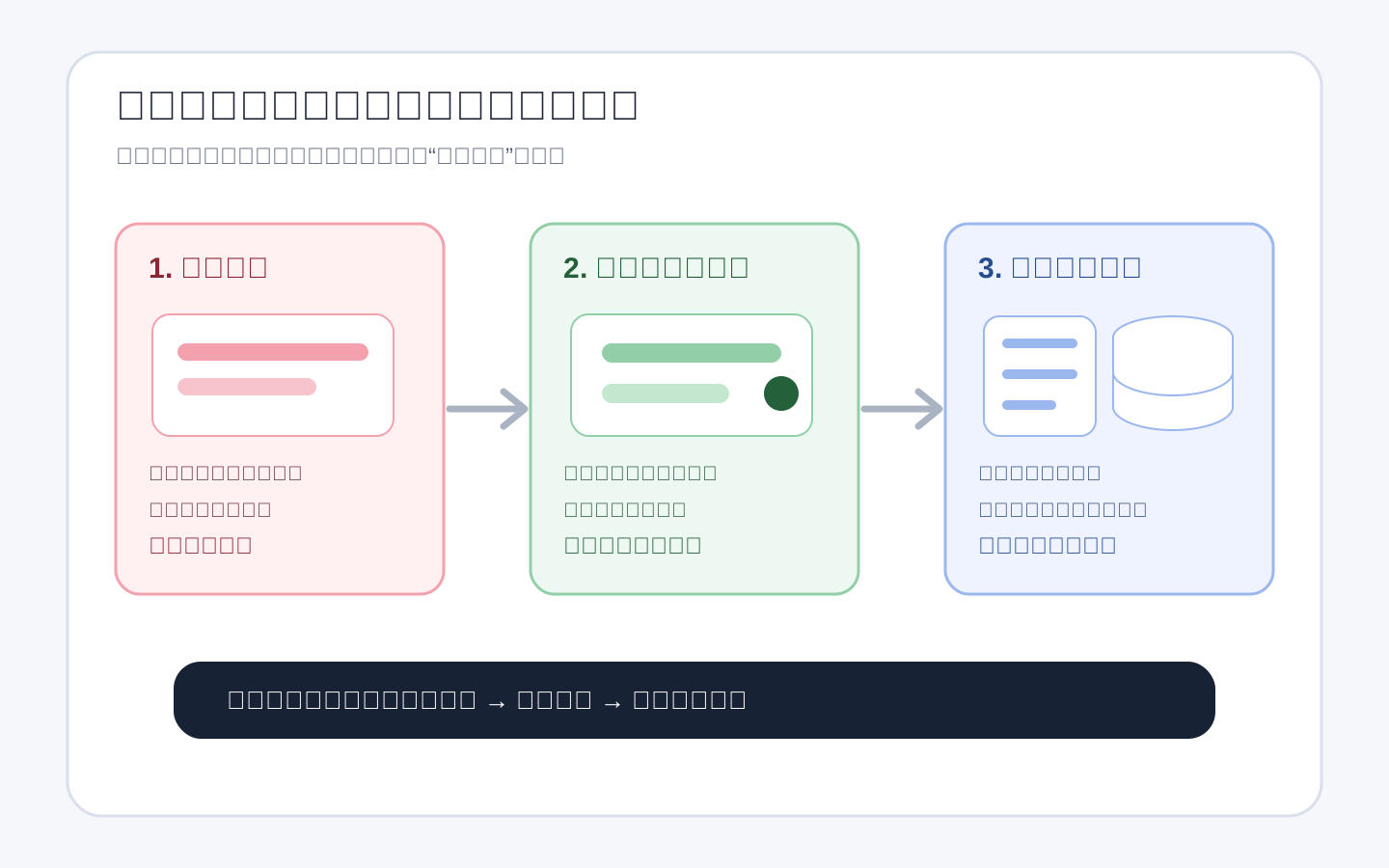
本课目标
第 5 课开始进入第二册真正的核心能力:
让小工具能保存数据。本课不急着写代码。
本课先让你理解一句话:
页面上看见内容,不等于内容已经保存。
刷新页面后还在,才叫真的保存了。
本课结束时,你要完成一张“数据保存方式选择表”,为第 6 课加历史记录做准备。
开始之前
你第一册做的小工具,可能已经能做到:
- 输入一段内容。
- 点击按钮。
- 生成结果。
- 页面显示结果。
这很好。
但现在要问一个更严格的问题:
刷新页面后,这个结果还在吗?如果不在,它只是临时显示。
如果还在,才说明它被保存到了某个地方。
一个小故事
小林做了一个“学习计划生成器”。
他输入:
我想 7 天学会 Excel 常用函数。页面生成了一份计划。
小林很高兴。
他关掉电脑,第二天重新打开项目。
结果昨天的计划不见了。
小林说:
这个工具坏了,它昨天明明生成过。但工具不一定坏。
它可能只是没有保存历史记录。
昨天那份计划只是显示在页面上。
页面刷新、关闭或重新打开后,它就消失了。
这就是本课要讲的第一句话:
看见了,不等于保存了。临时显示是什么
临时显示可以先理解成:
内容只暂时放在当前页面里。比如:
- 输入框里的文字。
- 刚刚生成出来的结果。
- 页面上临时展开的提示。
- AI 返回后显示在结果区域的内容。
这些内容可能只存在于当前页面状态里。
只要刷新页面,它就可能消失。
临时显示不是坏事。
很多第一版小工具一开始都是这样。
但你要知道它的边界:
临时显示适合马上看,不适合长期保存。持久保存是什么
持久保存可以先理解成:
内容被放到了刷新后还能找回来的地方。这个“地方”可能是:
- 浏览器本地存储。
- 本地文件。
- 本地数据库。
- 云数据库。
- 服务器上的数据库。
本课不要求你全部学会。
你只需要先知道:
保存一定有一个保存位置。如果 AI 说“我已经保存了”,你要问:
保存到哪里了?刷新页面后还能看到吗?最重要的测试:刷新页面
判断是否保存,最简单的动作是:
刷新页面。测试步骤:
1. 输入内容。
2. 生成结果。
3. 保存或让它自动保存。
4. 刷新页面。
5. 看刚才的内容还在不在。
如果还在,说明它至少保存到了某个地方。
如果不在,说明它可能只是临时显示。
这就是第二册最重要的验收动作:
刷新后还在。保存在哪里:先认识 4 种位置
| 保存位置 | 大白话理解 | 适合什么时候 |
|---|---|---|
| 页面临时状态 | 当前页面能看到,刷新后可能消失 | 第一册最小演示 |
| 浏览器本地存储 | 保存在你这台电脑的这个浏览器里 | 第二册第一版历史记录 |
| 文件保存 | 把数据写进一个文件里 | 本地项目更正式的记录 |
| 数据库保存 | 专门用来存、查、改、删数据的地方 | 多用户、登录、同步、正式项目 |
第二册第一版推荐:
优先用浏览器本地存储。为什么?
- 不需要登录。
- 不需要服务器。
- 不需要云数据库。
- 刷新后可以验收。
- 能让你理解“保存”的意义。
- 范围足够小,AI 不容易越做越大。
但要讲清限制:
它通常只保存在当前浏览器。
换电脑可能看不到。
清理浏览器数据后可能消失。
不适合保存特别重要或敏感的数据。
这已经足够作为第二册练习。
判断保存方式前,先回答 6 个问题
不要一上来问 AI:
帮我加数据库。先回答:
| 问题 | 我的答案 |
|---|---|
| 我要保存什么 | |
| 谁需要看到 | |
| 刷新后要不要还在 | |
| 换电脑要不要还在 | |
| 别人要不要也能看到 | |
| 有没有敏感信息 |
对第二册学生来说,默认答案通常是:
只给我自己看。
只要当前电脑当前浏览器能保存。
刷新后还在就行。
先不要登录。
先不要多人共享。
先不要云数据库。
这就是一个很好的小白项目边界。
课堂活动:刷新测试
请打开你第一册做的小工具。
按照下面步骤做:
1. 输入一段内容。
2. 生成一个结果。
3. 不要复制到别的地方。
4. 直接刷新页面。
5. 看结果还在不在。
把结果写下来。
| 项目 | 我的记录 |
|---|---|
| 我测试的小工具 | |
| 我输入的内容 | |
| 页面生成的结果 | |
| 刷新后结果还在吗 | |
| 如果不在,我猜它目前属于 | 页面临时显示 / 不确定 |
| 如果还在,我想问 AI 它保存到了哪里 |
如果刷新后不在,不代表工具失败。
它只是还没有做保存功能。
找出要保存的数据
一个小工具里,不是所有东西都要保存。
比如“学习计划生成器”可以保存:
- 原始输入。
- 生成结果。
- 生成时间。
- 自己加的备注。
但不一定要保存:
- 按钮颜色。
- 页面标题。
- 当前光标位置。
- 临时加载状态。
请填写:
| 问题 | 我的答案 |
|---|---|
| 我的工具名称 | |
| 最重要的输入是什么 | |
| 最重要的输出是什么 | |
| 我希望保存哪些内容 | |
| 哪些内容不用保存 | |
| 每条记录是否需要时间 | |
| 每条记录是否需要标题 | |
| 是否需要删除记录 |
这张表会直接用于第 6 课。
数据保存方式选择表
1. 我要保存什么
| 项目 | 我的选择 |
|---|---|
| 我要保存的内容 | |
| 每条记录包含哪些字段 | |
| 是否需要保存原始输入 | 是 / 否 |
| 是否需要保存生成结果 | 是 / 否 |
| 是否需要保存时间 | 是 / 否 |
| 是否需要保存备注 | 是 / 否 |
2. 谁需要看到
| 问题 | 我的答案 |
|---|---|
| 只给我自己看吗 | |
| 是否需要别人也能看到 | |
| 是否需要换电脑也能看到 | |
| 是否需要登录 | |
| 是否需要多人协作 |
3. 保存位置选择
| 选择 | 我的填写 |
|---|---|
| 这一版选择 | 页面临时显示 / 浏览器本地存储 / 文件保存 / 本地数据库 / 云数据库 |
| 我的选择理由 | |
| 这一版先不做什么 |
4. 验收动作
| 问题 | 我的答案 |
|---|---|
| 我准备怎样测试保存成功 | |
| 刷新后应该看到什么 | |
| 删除一条记录后应该发生什么 | |
| 清空记录后应该发生什么 |
给 AI 的一句话
判断当前有没有保存
我想理解这个项目目前有没有保存数据。
请你先不要改代码。
请帮我判断:
1. 当前页面上的结果是否会真正保存;
2. 刷新页面后内容为什么会消失或保留;
3. 当前项目有没有使用 localStorage、文件、数据库或其它保存方式;
4. 如果我要加历史记录,最简单的保存方式是什么;
5. 这一版先不要做登录、云数据库和复杂后台,是否合理。
请用小白能听懂的话解释。
选择最小保存方式
我想给这个小工具增加保存功能,但请先不要改代码。

我的工具用途:

我要保存的内容:

谁需要看到:

是否需要换电脑也能看到:

是否需要登录:

请帮我判断:
1. 这一版是否适合先用浏览器本地存储;
2. 这样做的优点是什么;
3. 这样做的限制是什么;
4. 如果以后升级,可能会升级到什么保存方式;
5. 第 6 课真正实现时,最小功能范围应该是什么。
本课小结
本课你要记住三句话:
页面上看见了,不等于保存了。
刷新后还在,才叫真的保存了。
保存一定要知道保存到哪里。
第二册第一版推荐:
先用浏览器本地存储做历史记录。它不完美,但足够帮助你理解保存。
本课最低标准
你能说出:
页面临时显示不等于保存。
能用刷新页面测试内容是否保存。
第二册第一版先不做登录和云数据库,优先做浏览器本地保存。
并且你完成一张“数据保存方式选择表”。